Domain feuerstern.de kaufen?
Wir ziehen mit dem Projekt
feuerstern.de um.
Sind Sie am Kauf der Domain
feuerstern.de interessiert?
domain@kv-gmbh.de · 0541-91531010
Domain feuerstern.de kaufen?
Wie kann ich die Lautstärke für Firefox-Tabs einstellen?
Um die Lautstärke für Firefox-Tabs einzustellen, kannst du eine Erweiterung wie "Volume Master" verwenden. Diese ermöglicht es dir, die Lautstärke für einzelne Tabs anzupassen. Nach der Installation kannst du einfach auf das Lautsprechersymbol in der Symbolleiste klicken und die gewünschte Lautstärke einstellen. **
Wie kann man Fast Dial als Startseite in Firefox einstellen?
Um Fast Dial als Startseite in Firefox einzustellen, öffnen Sie Firefox und klicken Sie auf das Menüsymbol in der oberen rechten Ecke. Wählen Sie "Einstellungen" und navigieren Sie zur Registerkarte "Allgemein". Geben Sie unter "Startseite" die URL von Fast Dial ein und klicken Sie auf "OK". Beim nächsten Öffnen von Firefox wird Fast Dial als Startseite angezeigt. **
Ähnliche Suchbegriffe für Einstellen Firefox
Top-Angebote
Produkte zum Begriff Einstellen Firefox:



-
Wie kann ich einstellen, dass sich immer nur Firefox öffnet?
Um einzustellen, dass sich immer nur Firefox öffnet, musst du ihn als Standardbrowser festlegen. Gehe dazu in den Einstellungen deines Betriebssystems und suche nach der Option "Standardprogramme" oder "Standard-Apps". Dort kannst du Firefox als Standardbrowser auswählen. Dadurch wird Firefox automatisch geöffnet, wenn du einen Link anklickst oder eine Webseite öffnen möchtest. **
-
Wie kann man die Breite der Seitenleiste in Firefox einstellen?
Um die Breite der Seitenleiste in Firefox anzupassen, kannst du eine der folgenden Methoden verwenden: 1. Klicke auf das Menüsymbol (drei horizontale Linien) in der oberen rechten Ecke des Browsers und wähle "Anpassen". Ziehe dann das Symbol der Seitenleiste, die du anpassen möchtest, in den Anpassungsmodus und ziehe es an den gewünschten Ort und die gewünschte Breite. 2. Klicke mit der rechten Maustaste auf eine leere Stelle in der Seitenleiste und wähle "Breite anpassen". Ziehe dann den Schieberegler, um die Breite der Seitenleiste anzupassen. 3. Verwende eine Erweiterung wie "Customize Sidebar", um die Breite der Seitenleiste anzupassen. Installiere die Erweiterung aus dem **
-
Wie kann ich einstellen, dass Firefox die zuletzt geschlossenen Tabs nicht speichert?
Um einzustellen, dass Firefox die zuletzt geschlossenen Tabs nicht speichert, öffne den Browser und klicke auf das Menüsymbol in der oberen rechten Ecke. Wähle dann "Einstellungen" aus und gehe zum Abschnitt "Allgemein". Dort kannst du "Beim Beenden von Firefox" auswählen, dass "Nichts" gemacht werden soll. Dadurch werden beim nächsten Start von Firefox keine zuvor geschlossenen Tabs wiederhergestellt. **
-
Wie kann ich in Firefox die Kacheln beim Öffnen eines neuen Tabs wieder einstellen?
Um die Kacheln beim Öffnen eines neuen Tabs in Firefox wieder einzustellen, gehe zuerst auf die Einstellungen, indem du auf das Menü-Symbol klickst und dann auf "Einstellungen" gehst. In den Einstellungen wählst du dann den Reiter "Startseite" aus und wählst die Option "Leere Seite" aus. Dadurch werden die Kacheln entfernt und beim Öffnen eines neuen Tabs wird eine leere Seite angezeigt. **


Wie kann ich einstellen, dass sich mein Firefox-Browserfenster immer in einem größeren Fenster öffnet?
Um das Firefox-Browserfenster immer in einem größeren Fenster zu öffnen, kannst du die Größe des Fensters manuell anpassen und dann den Browser schließen. Beim nächsten Öffnen des Browsers sollte er sich in der zuletzt eingestellten Größe öffnen. Du kannst auch eine Erweiterung wie "ResizeIT" verwenden, um die Größe des Browserfensters automatisch anzupassen. **
Wie kann ich in Firefox die Startseite so einstellen, dass nur bestimmte Seiten als Kacheln angezeigt werden?
Um in Firefox bestimmte Seiten als Kacheln auf der Startseite anzeigen zu lassen, musst du zuerst die Startseite öffnen. Klicke dann auf das Symbol "Anpassen" in der oberen rechten Ecke und wähle "Kacheln anpassen" aus. Hier kannst du die gewünschten Seiten hinzufügen oder entfernen, indem du auf das Plus- oder Minus-Symbol klickst. **
Top-Angebote
Produkte zum Begriff Einstellen Firefox:
-
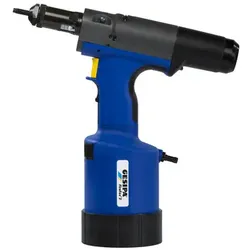
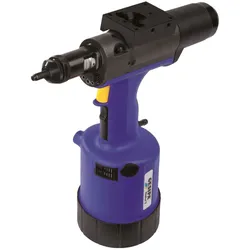
FireFox 2FireFox 2 Das pneumatisch-hydraulische Blindnietmuttern-Setzgerät als Variante wahlweise hub- oder setzkraftgesteuert Der FireFox 2 kann wahlweise über eine Hubeinstellung oder über eine Setzkrafteinstellung gesteuert werden. Insbesondere Letztere sorgt für Schonung des Fügegutes und des Gewindes, sichere Verankerung der Blindnietmutter und hohe Prozesssicherheit. Die Wahl, ob hub- oder setzkraftgesteuert richtet sich je nach Länge der Blindnietmutter und Stärke des Fügeguts. Blindnietmutterngrößen mit gleicher oder variierender Länge in wechselnde Fügegutstärken erfordert eine Setzkrafteinstellung. Wird immer die gleiche Blindnietmutterngröße und -länge in gleiche Fügegutstärken gesetzt, kann mit konstantem Setzhub gearbeitet werden. Vorteile - Schnelle und präzise Voreinstellung der Setzkraft durch farbcodierten Einstellring (1) - Neue Hubskala auch unter schlechteren Lichtverhältnissen einfach und sicher einstellbar - Maximalhub durch Kennzeichnung mit blauem Ring auf der Hubskala eindeutig erkennbar (2) - Drosselblech: Noch sicherer und schonenderes Setzen durch die automatische Drossel schon ab M3-Blindnietmuttern - Dichtringe aus PTFE (Teflon) Verbesserte Lebensdauer des Steuerschiebers durch Dichtringe aus PTFE und optimierte Steuerbohrungen Arbeitsbereich Setzt Blindnietmuttern von M3 bis M10 aller Werkstoffe sowie M12 in Aluminium und Stahl. Technische Daten Gewicht: 2,4 kg Setzhub, einstellbar,max: 10 mm Setzkraft, einstellbar, max: 22 kN bei 6 bar Betriebsdruck: 5-7 bar Schlauchanschluss: 6 mm Ø (1/4’’) Luftverbrauch: ca. 2 bis 4 ltr. pro Setzvorgang (abhängig von der Mutterngröße) Lieferumfang 2 Doppelmaulschlüssel SW 24/27 4 Gewindedorne (M4, M5, M6 und M8)* 4 Mundstücke (M4, M5, M6 und M8)* 1 Sechskantschraubendreher SW 4 1 Nachfüllflasche mit Hydrauliköl 100 ml 1 Öl-Nachfüllbehälter Betriebsanleitung mit Ersatzteilliste Karte mit Schnelleinstellung Zubehör - Adapter* zur Verwendung von Zylinderschrauben mit Innensechskant DIN EN ISO 4762 als Gewindedorn von M4 bis M8 - Adapter zum Setzen von Blindnietschrauben, M4 bis M8 - Mundstücke und Gewindedorne in Imperial- oder US-Abmessungen - Komplette Gewindedorn- und Mundstücksätze2000,69 €*Versand: 6,90 €Sichere Weiterleitung zum Anbieter
-
Wie kann ich die Lautstärke für Firefox-Tabs einstellen?
Um die Lautstärke für Firefox-Tabs einzustellen, kannst du eine Erweiterung wie "Volume Master" verwenden. Diese ermöglicht es dir, die Lautstärke für einzelne Tabs anzupassen. Nach der Installation kannst du einfach auf das Lautsprechersymbol in der Symbolleiste klicken und die gewünschte Lautstärke einstellen. **
-
Wie kann man Fast Dial als Startseite in Firefox einstellen?
Um Fast Dial als Startseite in Firefox einzustellen, öffnen Sie Firefox und klicken Sie auf das Menüsymbol in der oberen rechten Ecke. Wählen Sie "Einstellungen" und navigieren Sie zur Registerkarte "Allgemein". Geben Sie unter "Startseite" die URL von Fast Dial ein und klicken Sie auf "OK". Beim nächsten Öffnen von Firefox wird Fast Dial als Startseite angezeigt. **
-
Wie kann ich einstellen, dass sich immer nur Firefox öffnet?
Um einzustellen, dass sich immer nur Firefox öffnet, musst du ihn als Standardbrowser festlegen. Gehe dazu in den Einstellungen deines Betriebssystems und suche nach der Option "Standardprogramme" oder "Standard-Apps". Dort kannst du Firefox als Standardbrowser auswählen. Dadurch wird Firefox automatisch geöffnet, wenn du einen Link anklickst oder eine Webseite öffnen möchtest. **
-
Wie kann man die Breite der Seitenleiste in Firefox einstellen?
Um die Breite der Seitenleiste in Firefox anzupassen, kannst du eine der folgenden Methoden verwenden: 1. Klicke auf das Menüsymbol (drei horizontale Linien) in der oberen rechten Ecke des Browsers und wähle "Anpassen". Ziehe dann das Symbol der Seitenleiste, die du anpassen möchtest, in den Anpassungsmodus und ziehe es an den gewünschten Ort und die gewünschte Breite. 2. Klicke mit der rechten Maustaste auf eine leere Stelle in der Seitenleiste und wähle "Breite anpassen". Ziehe dann den Schieberegler, um die Breite der Seitenleiste anzupassen. 3. Verwende eine Erweiterung wie "Customize Sidebar", um die Breite der Seitenleiste anzupassen. Installiere die Erweiterung aus dem **
Ähnliche Suchbegriffe für Einstellen Firefox
-
Vásquez, Juan Gabriel: Lieder für die FeuersbrunstLieder für die Feuersbrunst , Wie scheinbar belanglose Vorfälle ein Leben von Grund auf verändern können - davon handeln die neuen Erzählungen von Juan Gabriel Vásquez. Da ist der junge Mann, den das Los vor dem Militärdienst verschont, während es seinen besten Freund in den Tod schickt. Oder die Fotografin, die bei einem Treffen von Großgrundbesitzern mehr versteht, als ihr lieb ist. In einigen Geschichten ist es die Politik, die Menschen aus der Bahn wirft: Eine selbstbewusste Frau versucht sich gegen die erzkonservativen Kräfte durchzusetzen, doch gehen ihre Hoffnungen in Flammen auf. Manchmal betritt Juan Gabriel Vásquez selbst die Bühne und versucht etwa herauszufinden, was zwischen den Mitgliedern der mexikanischen Band vorgefallen ist, die er auf ihrer Tournee begleitet. Ein andermal wirkt er als Statist beim Dreh eines Films von Roman Polanski mit und sieht sich mit den schmerzlichen Brüchen im Leben des berühmten Regisseurs konfrontiert. In seinem Erzählungsband Lieder für die Feuersbrunst wirft der gefeierte kolumbianische Autor auf ganz neue Weise Fragen danach auf, was uns prägt und warum. Der eindringliche Sound seiner Sprache übt dabei einen unwiderstehlichen Sog aus. , Elektromotorenteile > Elektromotoren & -teile , Erscheinungsjahr: 20210202, Autoren: Vásquez, Juan Gabriel, Übersetzung: Lange, Susanne, Seitenzahl/Blattzahl: 240, Abbildungen: Umschlaggestaltung unter Verwendung eines Gemäldes von William Turner, Keyword: Autofiktion; Entfremdung; Frankreich; Heimkehr; Krieg; Polanski; Sharon Tate; Spanien; Südamerika; Verlust, Fachschema: Frankreich / Roman, Erzählung, Humor~Spanien / Roman, Erzählung~Kolumbien~Vietnamkrieg~USA / Politik, Zeitgeschichte, Recht, Warengruppe: HC/Belletristik/Romane/Erzählungen, UNSPSC: 49019900, Warenverzeichnis für die Außenhandelsstatistik: 49019900, Länge: 213, Breite: 134, Höhe: 25, Gewicht: 379, Produktform: Gebunden,22,00 €*Versand: 0,00 €Sichere Weiterleitung zum Anbieter
-
Wie kann ich einstellen, dass Firefox die zuletzt geschlossenen Tabs nicht speichert?
Um einzustellen, dass Firefox die zuletzt geschlossenen Tabs nicht speichert, öffne den Browser und klicke auf das Menüsymbol in der oberen rechten Ecke. Wähle dann "Einstellungen" aus und gehe zum Abschnitt "Allgemein". Dort kannst du "Beim Beenden von Firefox" auswählen, dass "Nichts" gemacht werden soll. Dadurch werden beim nächsten Start von Firefox keine zuvor geschlossenen Tabs wiederhergestellt. **
-
Wie kann ich in Firefox die Kacheln beim Öffnen eines neuen Tabs wieder einstellen?
Um die Kacheln beim Öffnen eines neuen Tabs in Firefox wieder einzustellen, gehe zuerst auf die Einstellungen, indem du auf das Menü-Symbol klickst und dann auf "Einstellungen" gehst. In den Einstellungen wählst du dann den Reiter "Startseite" aus und wählst die Option "Leere Seite" aus. Dadurch werden die Kacheln entfernt und beim Öffnen eines neuen Tabs wird eine leere Seite angezeigt. **
-
Wie kann ich einstellen, dass sich mein Firefox-Browserfenster immer in einem größeren Fenster öffnet?
Um das Firefox-Browserfenster immer in einem größeren Fenster zu öffnen, kannst du die Größe des Fensters manuell anpassen und dann den Browser schließen. Beim nächsten Öffnen des Browsers sollte er sich in der zuletzt eingestellten Größe öffnen. Du kannst auch eine Erweiterung wie "ResizeIT" verwenden, um die Größe des Browserfensters automatisch anzupassen. **
-
Wie kann ich in Firefox die Startseite so einstellen, dass nur bestimmte Seiten als Kacheln angezeigt werden?
Um in Firefox bestimmte Seiten als Kacheln auf der Startseite anzeigen zu lassen, musst du zuerst die Startseite öffnen. Klicke dann auf das Symbol "Anpassen" in der oberen rechten Ecke und wähle "Kacheln anpassen" aus. Hier kannst du die gewünschten Seiten hinzufügen oder entfernen, indem du auf das Plus- oder Minus-Symbol klickst. **
* Alle Preise verstehen sich inklusive der gesetzlichen Mehrwertsteuer und ggf. zuzüglich Versandkosten. Die Angebotsinformationen basieren auf den Angaben des jeweiligen Shops und werden über automatisierte Prozesse aktualisiert. Eine Aktualisierung in Echtzeit findet nicht statt, so dass es im Einzelfall zu Abweichungen kommen kann. ** Hinweis: Teile dieses Inhalts wurden von KI erstellt.